핵심 요약
- GCP 신규 계정은 90일간 $300 Free Trial 크레딧을 받지만, Always Free와 명확히 구분해야 한다.
- 빌링 계정(Billing Account) → 프로젝트(Project) → 리소스(Resource) 3계층 구조를 이해해야 비용과 권한이 추적된다.
- Always Free의 e2-micro VM은 us-west1/us-central1/us-east1 외 리전에서는 과금된다 — 가장 흔한 빌링 사고 원인.
- Free Trial 종료 후 자동 청구되지 않는다(명시적 업그레이드 필요). 단, 업그레이드 후에는 하드 리밋이 없으므로 Billing Alert 필수.
- 본 글은 가입 절차보다 "왜 그렇게 구성됐는가"에 초점을 둔다.
사전 지식: 클라우드 IaaS 기본 개념, Linux 기본 명령어, 기본 네트워크 용어(리전/존)
작성 시점: 2026년 5월 기준 (GCP 콘솔 UI 및 Free Program 정책)
1. 글 시리즈 개요
이 시리즈는 현직 개발자가 GCP를 처음 도입하면서 마주치는 실무적 의사결정 포인트를 다룬다. AWS 경험자라면 "GCP에서는 이게 어떻게 다른가"에 주목하고, 클라우드 첫 경험자라면 "왜 이렇게 분리되어 있는가"에 집중하면 좋다.
시리즈 로드맵:
| #1 | 계정 구조와 빌링 | Org, Project, Billing, Free Tier |
| #2 | IAM과 Service Account | 최소 권한, ADC, Workload Identity |
| #3 | Cloud Storage 깊이 있게 | 스토리지 클래스, 라이프사이클, 서명 URL |
| #4 | Cloud Run 배포 실전 | 컨테이너, 스케일링, 콜드 스타트 |
| #5 | 비용 최적화 패턴 | Commitments, Spot, Sustained Use |
2. GCP 리소스 계층 구조
GCP는 AWS와 다르게 명시적인 4계층 리소스 계층을 갖는다. 이 구조를 이해하지 않으면 IAM 정책, 빌링, 조직 정책이 모두 헷갈린다.
아래는 흰 배경에 맞춰 라이트모드 고정 색상으로 작성한 다이어그램이다. 캡처해서 블로그에 이미지로 업로드하면 된다:
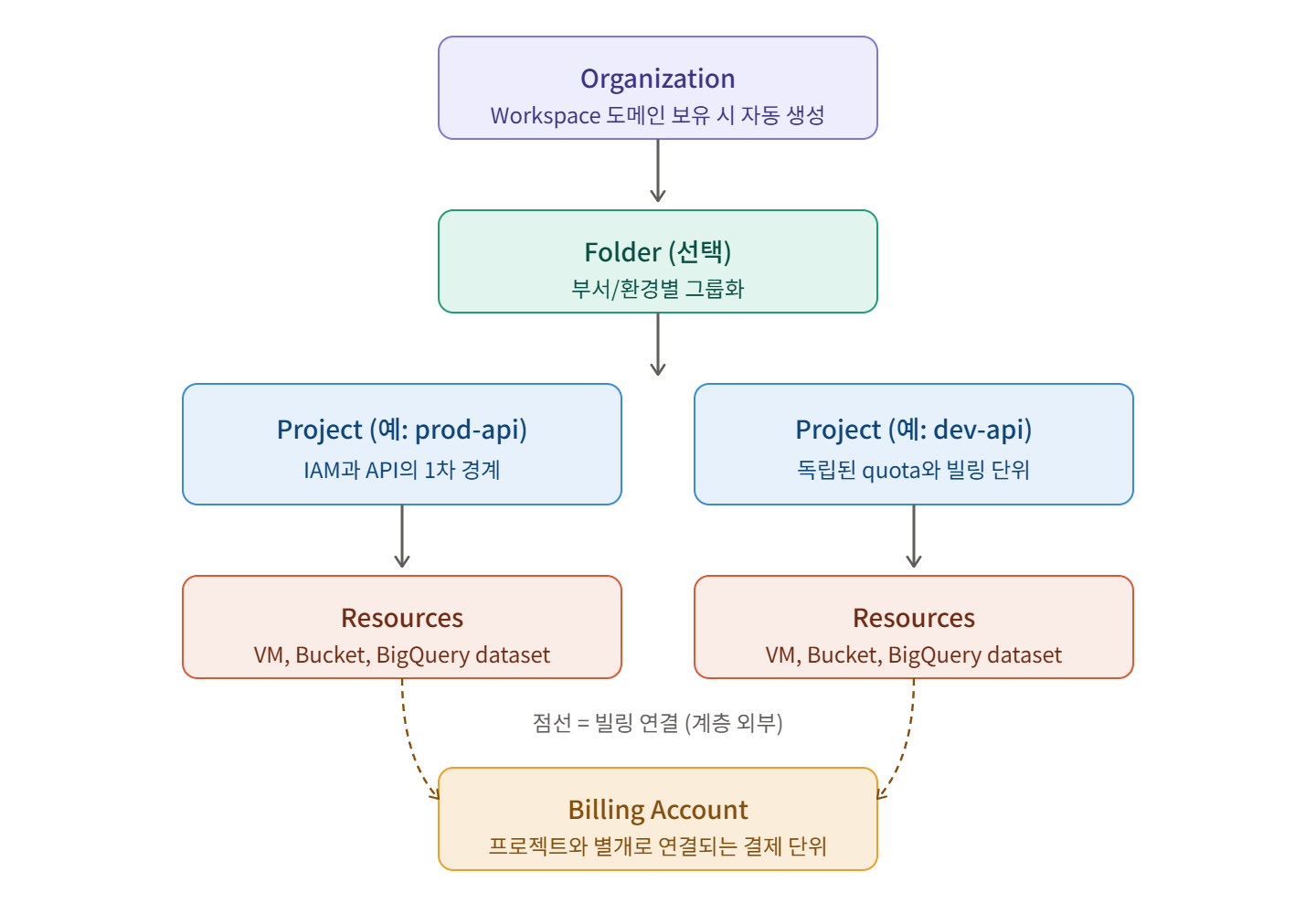
각 계층의 역할을 정리하면:
Organization: Google Workspace 또는 Cloud Identity 도메인이 있을 때 자동 생성된다. 개인 Gmail로 가입하면 Organization 없이 No Organization 상태로 시작한다. 이 차이는 IAM 정책 상속 가능 여부에 직접적인 영향을 준다.
Folder: 선택 사항. Organization이 있을 때만 사용 가능하며, 부서별/환경별(prod, staging, dev) 격리에 쓰인다. 폴더 단위로 IAM 정책 상속, 빌링 분리, 조직 정책(Organization Policy) 적용이 가능하다.
Project: GCP에서 모든 API 호출과 리소스의 1차 경계다. AWS의 Account에 가장 가까운 개념이지만, 하나의 Google 계정으로 여러 Project를 즉시 만들 수 있다는 점이 다르다. Project ID는 글로벌 유일하며 변경 불가다.
Billing Account: 결제 수단을 보유하는 객체로, 계층 구조의 외부에 존재한다. 하나의 Billing Account에 여러 Project를 연결할 수 있고, 반대로 한 Project를 다른 Billing Account로 옮기는 것도 가능하다. 이 분리 덕분에 "결제는 본사가, 권한은 부서가" 같은 구조가 깔끔하게 만들어진다.
AWS와의 비교:
| 최상위 격리 단위 | Account | Project |
| 다중 격리 | AWS Organizations + 여러 Account | 단일 Org 아래 여러 Project |
| 빌링 분리 | Account마다 별도 결제 | Billing Account를 Project와 분리 연결 |
| 신규 생성 비용 | 새 Account 생성은 무거움 | Project 생성은 즉시·무료 |
GCP의 가벼운 Project 모델은 환경/서비스별 격리를 빠르게 시도할 수 있다는 강점이 있다. 실무에서는 보통 myapp-prod, myapp-staging, myapp-dev 식으로 환경 단위 Project를 만든다.
3. Free Program의 두 축 — 정확히 구분하기
GCP 무료 사용은 두 가지가 완전히 별개의 프로그램으로 존재한다. 이걸 헷갈리면 빌링 사고로 직결된다.
3.1 Free Trial — $300 / 90일
신규 빌링 계정에 일회성으로 부여되는 크레딧이다. 다음 특성을 가진다:
- $300 크레딧, 90일 유효 (작성 시점 기준; 과거 12개월이었으나 90일로 단축됨)
- 거의 모든 GCP 서비스에 사용 가능 (일부 quota 제한 있음 — GPU, 일부 고급 ML 등)
- 90일 종료 또는 크레딧 소진 시 자동 청구되지 않음. 명시적으로 "Activate full account" 버튼을 눌러야 paid 상태가 된다.
- 종료 시 모든 리소스는 30일간 보존된 후 삭제된다. 데이터 백업 필요.
3.2 Always Free — 영구 무료 한도 (조건 엄격)
paid 계정 전환 후에도 매월 자동 적용되는 영구 무료 quota다. 다만 조건이 엄격해서 잘못 설정하면 무료가 아니다.
⚠️ 가장 중요한 함정: Compute Engine Always Free
Always Free e2-micro VM의 정확한 조건은 다음과 같다(2026년 5월 기준):
- 인스턴스 타입: e2-micro 1개만, non-preemptible
- 리전: us-west1(오리건), us-central1(아이오와), us-east1(사우스캐롤라이나) 중 한 곳
- 디스크: 30GB-month standard persistent disk (HDD)
- 네트워크: 북미발 외부 egress 1GB/월 (중국, 호주 제외)
asia-northeast3(서울)에 e2-micro를 만들면 Always Free 적용 안 되고 그대로 과금된다. 한국 사용자가 가장 자주 실수하는 부분이다. 레이턴시를 위해 서울 리전을 선택했다가 월 $6~8가 청구되는 케이스가 빈번하다.
Always Free 주요 항목 (2026년 5월 기준):
| Compute Engine e2-micro | 720h/월, 위 3개 리전 한정 | 가장 까다로움 |
| Cloud Storage | 5GB Regional, US 리전 | 5K Class A, 50K Class B ops |
| Cloud Run | 200만 requests/월 | CPU/메모리도 일부 무료 |
| Cloud Functions | 200만 호출/월 | 1세대 기준 |
| BigQuery | 1TB 쿼리/월, 10GB 저장 | 분석 입문에 충분 |
| Firestore | 1GiB 저장, 50K reads/일 |
공식 문서: Google Cloud Free Program
4. 빌링 계정 생성 시 의사결정
4.1 개인 vs 사업자 계정 선택
가입 시 묻는 Account type은 나중에 변경 불가다. 다음 기준으로 판단:
Individual (개인)
- 본인 명의 카드/주민번호로 결제
- 세금계산서 발급 불가, 영수증만 제공
- 부업/사이드 프로젝트, 학습 용도라면 이쪽
- 한국의 경우 부가세 별도 청구
Business (사업자)
- 사업자등록번호 필요
- 세금계산서 발급 가능 (역과세 처리)
- 사업자 신용카드 또는 계좌이체 가능
- 법인/개인사업자 등록되어 있어야 함
개인사업자 등록은 했지만 클라우드는 학습용일 때는 별도 Individual 계정을 권장한다. 사업 비용에 섞이면 세무 처리가 번거롭고, 추후 클라이언트 비용 청구가 발생할 때 분리가 깔끔하다.
4.2 BAN(Billing Account Number) 구조
빌링 계정 ID는 XXXXXX-XXXXXX-XXXXXX 형식의 18자리 hex 문자열이다. 콘솔 또는 gcloud billing accounts list 명령으로 조회한다.
출력 예시:
01ABCD-23EFGH-45IJKL My Billing Account True
스크립트나 CI에서 프로젝트를 자동 생성할 때 이 ID가 필요하므로 별도 메모해두면 좋다.
5. 첫 콘솔 진입 — 무엇을 먼저 확인할 것인가
가입 직후 콘솔(https://console.cloud.google.com)에 진입하면 기본 프로젝트가 자동 생성되어 있다. 다음 순서로 환경을 점검한다.
5.1 활성 프로젝트와 ID 확인
상단 프로젝트 선택 드롭다운을 클릭하면 Project name과 Project ID가 함께 표시된다. Project name은 변경 가능하지만 Project ID는 영구 불변이다.
gcloud CLI로 현재 설정을 확인할 때는 gcloud config list 명령을 사용한다.
출력 예시:
account = your-email@gmail.com
project = my-first-project-422314
Project ID는 모든 API URI, IAM 바인딩, 빌링 export에 등장하므로 의미 있는 이름으로 새 프로젝트를 만드는 것을 권장한다(기본 생성된 자동 ID는 길고 무의미한 숫자가 붙음).
5.2 Free Trial 상태 확인
좌상단 햄버거 메뉴 → Billing → Overview에서 다음 세 가지를 확인한다:
- Credits: 남은 크레딧 ($300 중 사용량)
- Trial status: Days remaining (남은 일수)
- Linked projects: 이 빌링 계정에 연결된 프로젝트 목록
5.3 Billing Alert 즉시 설정
Free Trial이라도 Billing Alert는 반드시 설정한다. Trial 종료 후 paid로 전환되었을 때 알림이 없으면 잠재적 사고로 직결된다.
콘솔 경로: Billing → Budgets & alerts → Create Budget
권장 초기 설정 항목:
- Budget name: monthly-personal-budget
- Time range: Monthly (recurring)
- Amount: $5 (학습 용도) 또는 본인 한도에 맞게
- Threshold rules: 50%, 90%, 100%, 120%
- Notifications: 빌링 계정 관리자 이메일 + Pub/Sub (선택)
Pub/Sub 연동을 추가하면 알림 트리거 시 Cloud Function으로 자동으로 비용 발생 리소스를 정지시키는 워크플로를 구현할 수 있다(시리즈 #5에서 다룰 예정).
중요 한계: GCP의 Billing Alert는 알림만 발생시킬 뿐 자동 차단하지 않는다. AWS의 "Free Tier 알림"과 동일한 동작이지만, AWS는 일부 서비스에서 하드 리밋이 있는 반면 GCP는 거의 없다. 따라서 알림 후 액션 자동화를 반드시 본인이 구성해야 한다.
6. gcloud CLI 초기 설정
콘솔에서 모든 걸 하기보다 gcloud CLI를 처음부터 익혀두는 것이 길게 보면 효율적이다. AWS의 aws CLI와 유사한 도구로, 모든 GCP 작업의 표준 진입점이다.
설치
macOS의 경우 Homebrew로 설치한다. 명령은 brew install --cask google-cloud-sdk이다.
Linux(Ubuntu/Debian)는 apt 저장소를 추가한 후 설치한다:
curl https://packages.cloud.google.com/apt/doc/apt-key.gpg | sudo gpg --dearmor -o /usr/share/keyrings/cloud.google.gpg
sudo apt update && sudo apt install google-cloud-cli
초기 인증
설치 후 gcloud init 명령을 실행하면 브라우저가 열리며 OAuth 인증 및 기본 프로젝트/리전 설정을 진행할 수 있다. 이후 기본 프로젝트와 리전 선택 프롬프트가 나온다.
자주 쓰는 설정 명령
각 명령을 한 줄씩 정리하면 다음과 같다.
현재 설정 전체 확인: gcloud config list
기본 리전 설정 (이후 매번 --region 안 써도 됨): gcloud config set compute/region us-west1
기본 존 설정: gcloud config set compute/zone us-west1-a
프로젝트 전환: gcloud config set project my-project-id
빠른 프로젝트 전환을 위한 configuration 관리:
gcloud config configurations activate personal
여러 GCP 계정을 다루게 되면 configurations 기능이 필수다. AWS ~/.aws/credentials의 profile과 유사한 개념이다.
7. 가입 후 즉시 점검 체크리스트
핵심: 아래 7가지는 가입 직후 30분 이내에 끝내두면 이후 사고 확률이 크게 줄어든다.
- 기본 생성된 Project를 의미 있는 이름의 새 Project로 교체
- Project ID를 1Password / 비밀번호 관리자에 저장
- Billing Account의 BAN(18자리) 메모
- Budget & Alert 최소 1개 설정 ($5 등 낮은 금액 + 50/90/100/120%)
- gcloud CLI 설치 및 gcloud init 완료
- 2단계 인증 (구글 계정 자체) 활성화 확인
- 활성화된 API 목록 확인 (불필요한 API는 disable)
마지막 항목과 관련해, 활성화된 API는 gcloud services list --enabled 명령으로 확인한다.
기본 프로젝트에는 보통 5~10개의 API가 자동 활성화되어 있다. 자체로 비용이 발생하지는 않지만, 활성화된 API는 공격 표면이므로 안 쓰는 것은 gcloud services disable SERVICE_NAME 형식의 명령으로 비활성화한다.
8. 흔한 함정 정리
이 글을 마무리하기 전, 신규 GCP 사용자가 자주 마주치는 빌링 사고를 정리한다.
함정 1: 서울 리전에 e2-micro 만들기
- Always Free는 us-west1/us-central1/us-east1 세 리전 한정
- asia-northeast3(서울)은 시간당 약 $0.008, 월 약 $6 청구
- 해결: 학습용은 us-west1 사용. 한국 사용자라도 학습 단계에서 레이턴시 차이는 무시 가능
함정 2: 외부 IP를 그대로 두기
- 외부 IP는 사용 중이면 무료지만 미할당 상태(Reserved 후 미연결)에서는 시간당 과금
- VM 삭제 시 외부 IP가 Reserved로 남아있는 경우가 있음
- 해결: 정기적으로 gcloud compute addresses list --filter="status=RESERVED" 명령으로 미사용 IP 확인
함정 3: Cloud Storage Multi-region 사용
- Always Free는 Regional Storage 5GB만 해당
- 콘솔에서 버킷 생성 시 기본값이 Multi-region(US)일 수 있음
- 해결: 학습용 버킷은 명시적으로 Region 선택 후 us-west1 등 지정
함정 4: BigQuery Streaming Insert
- BigQuery 무료 한도는 쿼리 1TB와 저장 10GB
- 단, Streaming Insert는 별도 과금 ($0.05/GB)으로 무료에 포함되지 않음
- 해결: 학습 단계에서는 batch load(bq load 명령) 사용
함정 5: Cloud SQL 켜두기
- Always Free에 포함되지 않음. 가장 작은 인스턴스도 24/7 운영 시 월 $10 이상
- 해결: 학습에는 SQLite 또는 BigQuery, 무료 한도 내의 Firestore 활용
9. 마무리 및 다음 글
핵심 정리
- GCP는 Org → Folder → Project → Resource의 4계층 구조를 가지며, Billing Account는 별도 객체로 분리되어 있다.
- Free Trial($300/90일)과 Always Free는 완전히 다른 프로그램이다. 후자의 e2-micro는 US 3개 리전 한정이다.
- Free Trial 종료 시 자동 청구는 없지만, paid 전환 후에는 하드 리밋이 없으므로 Budget Alert는 필수다.
- gcloud CLI와 configurations를 처음부터 익혀두면 멀티 계정 관리가 수월하다.
- 신규 가입 후 30분 내에 7가지 체크리스트를 끝내두면 빌링 사고 확률이 크게 감소한다.
다음 글(#2 예정): IAM과 Service Account 깊이 있게 — Predefined vs Custom Role, Service Account Key 관리, ADC(Application Default Credentials), Workload Identity Federation으로 키 없이 인증하기.
참고 자료
- Google Cloud Free Program 공식 문서
- Compute Engine Free Tier 상세
- Resource Hierarchy 공식 가이드
- gcloud CLI 설치 가이드
- Billing Budgets and Alerts
카테고리: Cloud / GCP
태그: gcp google-cloud billing free-tier compute-engine iam cloud-architecture devops
'개발 프로젝트 > GCP 실습 일지' 카테고리의 다른 글
| GCP 시작 가이드 #5 — 비용 최적화 패턴 (0) | 2026.06.05 |
|---|---|
| GCP 시작 가이드 #4 — Cloud Run 배포 실전 (0) | 2026.06.03 |
| GCP 시작 가이드 #3 — Cloud Storage 깊이 있게 (0) | 2026.05.30 |
| GCP 시작 가이드 #2 — IAM과 Service Account 깊이 있게 (0) | 2026.05.27 |